Besoin d’accéder à Doctolib sans perdre de temps pour réserver, décaler ou annuler un rendez-vous médical ? Voici un guide clair et concret pour ouvrir doctolib mon compte en quelques secondes, avec des captures d’écran décrites, des astuces simples et des solutions rapides aux erreurs de connexion les plus fréquentes. Suivez les étapes, appliquez les conseils, et gérez vos rendez-vous comme un pro, depuis le web ou l’application mobile.
💡 À retenir
- Doctolib gère plus de 10 millions de rendez-vous par mois
- 95% des utilisateurs trouvent le service facile à utiliser
- Il existe des applications mobiles pour un accès direct
Qu’est-ce que Doctolib ?
Doctolib est une plateforme de santé qui simplifie la prise de rendez-vous avec des médecins, dentistes, kinés, sages-femmes et bien d’autres professionnels. Vous pouvez chercher un praticien, réserver un créneau, recevoir des rappels, réaliser une téléconsultation vidéo et centraliser vos documents médicaux au même endroit.
Le service est plébiscité pour sa simplicité et son efficacité. Chaque mois, plus de 10 millions de rendez-vous y transitent, avec un taux de satisfaction de 95%. Vous accédez à tout depuis un navigateur ou via les applications mobiles iOS et Android, idéales pour consulter doctolib mon compte en déplacement, valider un code de sécurité ou rejoindre une téléconsultation en un clic.
Présentation de Doctolib
Concrètement, Doctolib propose une recherche par spécialité, lieu et disponibilité en temps réel. La page d’un praticien affiche ses créneaux, ses tarifs indicatifs, ses informations pratiques, et parfois des consignes de préparation. Vous recevez des rappels avant le rendez-vous et, pour la vidéo, un lien d’accès sécurisé.
- Réservation en quelques étapes avec confirmation instantanée
- Rappels par e-mail, SMS et notifications mobiles
- Téléconsultation vidéo sécurisée avec envoi d’ordonnances
- Espace patient centralisé pour vos informations et documents
Exemple concret : vous cherchez un dermatologue proche de chez vous avec une disponibilité rapide. Vous filtrez par ville, sélectionnez « Prochain créneau », puis validez. Le rendez-vous apparaît aussitôt dans votre espace, prêt à être géré depuis doctolib mon compte.
Comment accéder à votre compte Doctolib ?
L’accès est possible depuis un ordinateur, une tablette ou un smartphone. Préparez l’adresse e-mail ou le numéro de téléphone associé au compte et votre mot de passe. Si vous utilisez les applications mobiles, l’accès peut être encore plus rapide grâce à la biométrie du téléphone.
Une fois connecté à doctolib mon compte, vous retrouvez vos rendez-vous à venir, votre historique, vos documents et vos informations personnelles. L’expérience est similaire sur web et mobile, avec en plus, sur l’application, des notifications pratiques pour ne rien rater.
Étapes pour se connecter
- Ouvrez Doctolib sur votre navigateur ou lancez l’application mobile.
- Appuyez sur « Se connecter » puis entrez l’e-mail ou le numéro de téléphone du compte.
- Saisissez votre mot de passe en veillant à la casse et aux caractères spéciaux.
- Si demandé, validez le code reçu par SMS ou e-mail pour sécuriser l’accès.
- Accédez au tableau de bord et vérifiez vos prochains rendez-vous.
- Astuce : cochez « Rester connecté » sur votre appareil personnel pour un accès plus rapide à doctolib mon compte.
Conseils pour un accès facile
- Ajoutez l’icône Doctolib à l’écran d’accueil de votre smartphone pour un accès en un geste.
- Activez la connexion biométrique sur l’application si votre appareil le permet.
- Utilisez un gestionnaire de mots de passe pour éviter les erreurs de saisie.
- Autorisez les notifications : vous recevrez les rappels et confirmations sans ouvrir l’app.
- Vérifiez que la langue et le fuseau horaire sont corrects dans votre profil.
Résoudre les problèmes de connexion
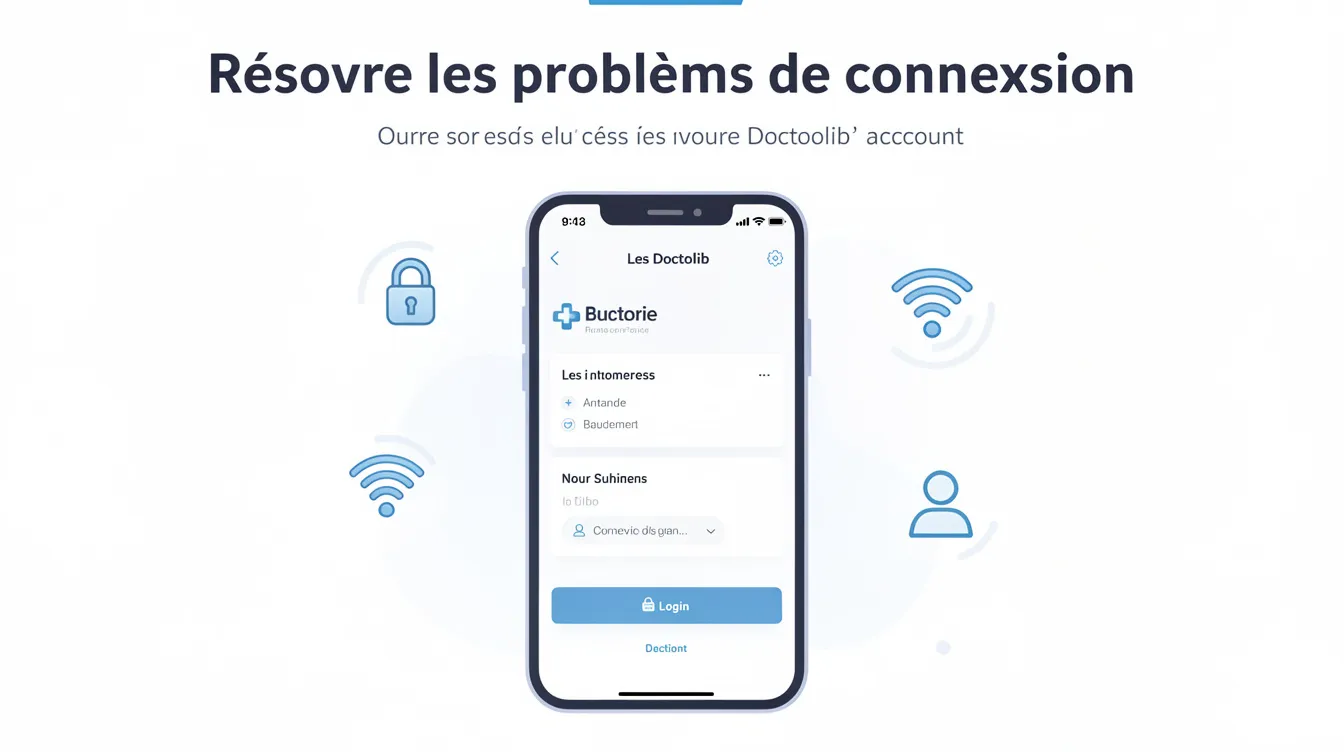
Impossible de vous connecter à doctolib mon compte ? La plupart des soucis viennent d’une erreur d’identifiant, d’un mot de passe oublié ou d’un code de sécurité non reçu. Parfois, le navigateur garde un ancien cache ou une extension bloque le chargement des éléments.
Commencez par vérifier l’orthographe de l’e-mail, le numéro de téléphone, les majuscules du mot de passe et les espaces involontaires copiés-collés. Si vous utilisez un code par SMS, attendez quelques secondes, puis demandez un nouvel envoi si besoin. Mettez à jour l’application pour éviter un bug corrigé récemment.
Cas fréquents et solutions
- Mot de passe oublié : utilisez « Mot de passe oublié », recevez le lien par e-mail, puis créez un mot de passe robuste.
- E-mail non reconnu : essayez votre second e-mail, ou connectez-vous avec votre numéro de téléphone.
- Code SMS non reçu : vérifiez la couverture réseau, patientez 60 secondes, puis renvoyez le code. Contrôlez les notifications SMS bloquées.
- Compte verrouillé après essais multiples : attendez quelques minutes, puis réinitialisez le mot de passe.
- Page qui tourne en boucle : videz le cache du navigateur, désactivez temporairement les bloqueurs de pub, essayez la navigation privée.
Si vous utilisez un téléphone professionnel ou une connexion d’entreprise, un filtrage peut gêner la réception des e-mails de vérification. Dans ce cas, passez sur le réseau mobile, ou testez depuis un appareil personnel. L’activation de l’authentification à deux facteurs renforce la sécurité et réduit les blocages suspects. Gardez aussi un second canal de secours, par exemple une adresse e-mail alternative, pour retrouver l’accès plus vite.
Gérer vos rendez-vous sur Doctolib
Une fois connecté à doctolib mon compte, la page d’accueil liste vos rendez-vous à venir et passés. Chaque fiche affiche la date, l’heure, l’adresse, le motif, les consignes, et un bouton pour modifier ou annuler. Pour une téléconsultation, un bouton « Rejoindre la vidéo » s’affiche quelques minutes avant l’heure prévue.
Depuis le même espace, vous mettez à jour vos informations, ajustez vos préférences de rappel, consultez vos documents envoyés par le praticien et ajoutez des pièces jointes utiles. Sur mobile, l’app vous notifie automatiquement des changements. Si vous gérez les rendez-vous de votre enfant ou d’un proche, vous pouvez basculer de profil sans quitter doctolib mon compte.
Modifier ou annuler un rendez-vous
- Ouvrez la fiche du rendez-vous concerné dans votre tableau de bord.
- Cliquez sur « Modifier » pour choisir un nouveau créneau ou un autre motif si nécessaire.
- Si vous ne pouvez pas venir, utilisez « Annuler » et confirmez la demande.
- Lisez les conditions d’annulation, certaines pratiques demandent un délai minimum pour libérer le créneau.
- Vérifiez la réception de l’e-mail ou de la notification confirmant la modification ou l’annulation.
Exemple concret : vous réalisez que le rendez-vous de demain 8 h tombe pendant une réunion. Ouvrez la fiche, sélectionnez « Modifier », filtrez par « Fin de journée », puis validez un créneau à 18 h. Le nouveau rendez-vous s’affiche immédiatement et vous recevez un rappel la veille. Si c’est une téléconsultation, assurez-vous que la vidéo fonctionne, test micro et caméra inclus.
- Ajoutez le rendez-vous à votre agenda pour éviter les doublons de planning.
- Pour les rendez-vous récurrents, enregistrez le même motif afin d’accélérer la sélection la prochaine fois.
- En cas d’indisponibilité soudaine, annulez dès que possible pour libérer le créneau à un autre patient.